
SketchUp là một phần mềm thiết kế đồ họa 3D phổ biến được sử dụng rộng rãi trong ngành kiến trúc, nội thất và thiết kế sản phẩm. Sử dụng phím tắt trong SketchUp không chỉ giúp tiết kiệm thời gian mà còn tăng hiệu suất làm việc. GraphicKey giúp bạn tổng hợp các phím tắt thông dụng và cách sử dụng chúng, cùng xem tiếp nhé!
Phím tắt các công cụ
Trong Sketchup, có sẵn các phím tắt phổ biến được thiết lập sẵn bởi nhà sản xuất. Bạn không cần phải cài đặt lại, chỉ cần sử dụng ngay để tăng hiệu suất làm việc của mình. Dưới đây là một số lệnh cơ bản trong công cụ Sketchup.
| Phím tắt | Tên và chức năng |
|---|---|
| A | Arc – Vẽ vòng cung |
| B | Paint Bucket – Xô sơn, đổ màu |
| C | Circle – Vẽ vòng tròn |
| D | Dimension – Hiển thị kích thước |
| E | Eraser – Tẩy, xóa |
| F | Offset – Công cụ thêm, bù |
| G | Make Components – Tạo các thành phần đang chọn thành một nhóm |
| H | Pan – Di chuyển vùng hiển thị |
| I | Image igloo – Công cụ tạo hình ảnh tuyết |
| J | Axes – Hiển thị trục |
| K | Hidden Geometry – Ẩn khối hình |
| L | Line – Vẽ đường thẳng |
| M | Move – Di chuyển |
| O | Orbit – Di chuyển góc nhìn |
| P | Pull – Công cụ đẩy khối các đối tượng |
| Q | Rotate – Xoay |
| R | Rectangle – Vẽ hình chữ nhật |
| S | Scale – Phóng to/ thu nhỏ đối tượng |
| T | Tape measure – Thước dây |
| U | Pipe along path – Công cụ tạo đường ống |
| V | Make unique – Tạo chất liệu |
| W | Wireframe – Ẩn các bề mặt chỉ hiển thị khung của các vật thể |
| X | X-ray – Ẩn tất cả để nhìn xuyên suốt |
| Y | Hide / Unhide – Ẩn hiện một đối tượng |
| Z | Zoom – Phóng to thu nhỏ góc làm việc |
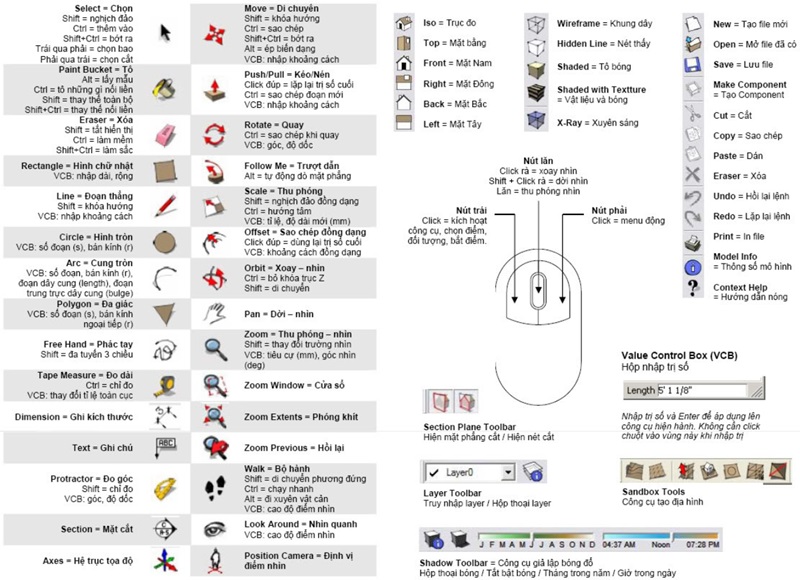
Phím tắt chức năng SketchUp
Các phím tắt chỉnh sửa
| Phím tắt | Tên và chức năng |
|---|---|
| Ctrl+A | Edit/Select All – Chọn tất cả các đối tượng trên vùng làm việc |
| Ctrl+C | Edit/Copy – Sao chép một đối tượng đang chọn |
| Ctrl+V | Edit/Paste – Dán đối tượng được chọn |
| Ctrl+Z | Edit/Undo – Hoàn trả một thao tác |
| Shift+Z | Làm lại thao tác vừa hoàn tác |
| Ctrl+X | Edit/Cut – Cắt một đối tượng đang chọn |
| Ctrl+Y | Edit/Redo – Lấy lại một thao tác |
| Ctrl+T | Edit/Select None – Bỏ chọn tất cả các đối tượng đang được chọn |
| Ctrl+B | Tạo nhóm đối tượng |
| Ctrl+U | Giải tán nhóm đối tượng |
Các phím tắt Xem trước
| Zoom In/Out | Cuộn chuột lên/xuống |
| Shift + Zoom In/Out | Phóng to/thu nhỏ theo từng bước |
| Ctrl + Shift + Zoom In/Out | Phóng to/thu nhỏ theo từng bước theo trục Z |
| M | Pan (di chuyển) khung nhìn |
| Shift + M | Di chuyển khung nhìn theo từng bước |
| Ctrl + Shift + M | Di chuyển khung nhìn theo từng bước theo trục Z |
Các phím tắt liên quan đến File và dữ liệu
| Phím tắt | Tên và chức năng |
|---|---|
| Ctrl + O | Open – Mở bản vẽ 3D sẵn có |
| Ctrl + N | New – Tạo bản vẽ 3D mới |
| Ctrl + S | Save – Sao lưu bản vẽ đang mở |
| Ctrl + P | Print – In bản vẽ |
Phím tắt thực hiện chức năng camera
| Phím tắt | Tên và chức năng |
|---|---|
| Ctrl+Shift+E | Camera/Zoom Extents – Zoom tất cả các đối tượng trên vùng làm việc |
| O | Camera/Orbit – Thay đổi góc nhìn |
| H | Camera/Pan – Thay đổi vùng hiển thị |
| Z | Camera/Zoom – Phóng to, thu nhỏ góc nhìn |
| Ctrl+Shift+W | Camera/Zoom Window – Zoom các đối tượng trong cửa sổ |
| Shift+Z | Camera/Zoom Extents – Zoom tất cả các đối tượng |
Các lệnh và phím tắt khác
| Phím tắt | Tên và chức năng |
|---|---|
| Shift+F1 | SketchUp/Context Help – Mở hướng dẫn của SketchUp |
| PageDown | Di chuyển đến Screen tiếp theo trong Animation |
| PageUp | Lùi lại Screen trước trong Animation |
Lưu ý
- Các phím tắt có thể thay đổi tùy thuộc vào phiên bản SketchUp và cài đặt của bạn.
- Bạn có thể tùy chỉnh các phím tắt theo sở thích của mình trong phần cài đặt của SketchUp.
Thuộc được các phím tắt trong SketchUp bạn sẽ tiết kiệm được thời gian trong quá trình thao tác. Chúc bạn thành công trong việc sử dụng SketchUp!













