
Thủ thuật Sketchup
SketchUp là phần mềm đồ họa 3D cho phép bạn tạo ra các mô hình 3D dễ dàng mà không cần phải mất nhiều công sức. Ứng dụng này hỗ trợ người sử dụng dựng hình vẽ ba chiều trong không gian hai chiều của màn hình, cùng với khả năng mô phỏng, hiệu chỉnh các góc chiếu. SketchUp dành cho các kiến trúc sư, các kỹ sư, nhà phát triển trò chơi điện tử, các đạo diễn điện ảnh. Chuyên mục sẽ cung cấp cho bạn những thủ thuật hữu ích giúp bạn có thể sử dụng phần mềm nhanh hơn, hiệu quả hơn trong công việc.
Khái niệm về Sketchup

SketchUp là một phần mềm mô hình hóa 3D, dành cho các kiến trúc sư, các kỹ sư, nhà phát triển trò chơi điện tử, các đạo diễn điện ảnh và các ngành nghề có liên quan. Phần mềm này khởi đầu được phát triển bởi công ty @Last Software, có trụ sở tại Boulder, Colorado, Mỹ. Phần mềm này nổi bật như một công cụ diễn tả ý tưởng đơn giản, nhanh gọn với giao diện đồ họa cho người sử dụng.
Một số đặc điểm về Sketchup
Một số đặc điểm nổi bật:
- Không cần phần cứng mạnh như các phần mềm mô hình hóa khác như 3D Max, FormZ, Maya.
- Hệ thống giao diện với con trỏ đồ họa thông minh cho phép người sử dụng dựng hình vẽ ba chiều trong không gian hai chiều của màn hình.
- Các mặt, diện (face) được định nghĩa đơn giản dựa trên một miền khép kín.
- Tạo khối đơn giản nhanh gọn bằng công cụ “kéo-đẩy” (push-pull tool)
- Công cụ chỉnh sửa khối (extrude – widen) và tạo khối theo đường sinh cho trước (follow me tool)
- Khả năng cho phép mô phỏng, hiệu chỉnh góc chiếu của mặt trời vào tất cả các thời điểm trong năm cũng như bao quát các góc nhìn cho hiệu quả gần như tức thời.
- Bản vẽ được kết xuất (render) ở tốc độ cao dựa trên tốt giản hệ mô hình đa giác thấp (low-poly), có phong cách trình bày độc đáo.
- Khả năng giao tiếp rộng rãi với các phần mềm mô hình khác.
- Có thể kết hợp với các trình kết xuất ngoài (Renderer) để cho ra những hình ảnh tốt hơn (etc. IRender, Podium, Indigo, Kerkythea…)
Phiên bản đầu tiên của SketchUp được phát hành đầu năm 2001 với mục đích tạo các đối tượng ba chiều đơn giản, tuy nhiên SketchUp đã sớm tìm được vị trí trong thị trường kiến trúc và thiết kết, sau khi có một vài sửa đổi nhỏ để phù hợp với đặc điểm của các ngành chuyên môn. Chìa khóa quyết định cho thành công của phần mềm nằm ở độ nhận biết các đường cong, tuy không sâu như các phần mềm mô hình hóa ba chiều trên thị trường nhưng đã đem lại tốc độ xử lý nhanh. Tuy nhiên chính điều này cũng hạn chế khả năng mô phỏng thực tế của SketchUp.
Một ứng dụng hữu hiệu của phần mềm này là thiết kế mẫu nhà. Sau khi thiết kế xong mô hình, người dùng có thể kết hợp sử dụng Google Earth để dán mẫu nhà vừa thiết kế lên hình ảnh khu vực có lô đất đó, để xem nó phù hợp với hoàn cảnh ra sao. Ngoài ra, người sử dụng cũng có thể chia sẻ thiết kế của mình với những người dùng khác thông qua tính năng 3D warehouse các mô hình đã hoàn thành từ nhà cửa cho tới đồ đạc, vật dụng, xe cộ, tượng, cầu…
5 Mẹo và thủ thuật trong Sketchup:
Hầu hết dân thiết kế đều biết Sketchup là công cụ hỗ trợ phác thảo mô hình 3D dễ nhất. Vì thế mà rất nhiều người lao vào thực hành ngay mà không cần đọc bất kỳ hướng dẫn hoặc file trợ giúp nào và cố gắng bắt đầu thực hiện mô hình. Nó dễ đến mức bạn chỉ cần chọn một tool nào đó bằng cách nhấp vào biểu tượng và đoán xem tính năng thực sự của nó. Ở bài viết này GraphicKey sẽ cung cấp cho bạn danh sách mẹo và thủ thuật mà bất cứ ai dùng Sketchup cũng đều nên biết và sử dụng. Nếu bạn áp dụng tất cả các thủ thuật này, bạn sẽ ngăn chặn được rất nhiều khó khăn trong quá trình triển khai bản vẽ.
1.Sử dụng 3 nút điều khiển chuột để điều hướng

Đừng bao giờ nhấp vào quỹ đạo hoặc nút zoom trên thanh công cụ. Bạn cần sử dụng 3 nút chuột để điều hướng trong Sketchup. Khi bạn nhấp giữ nút cuộn chuột, Sketchup sẽ ngay lập tức khởi động công cụ quỹ đạo. Điều này giúp tiết kiệm thời gian hơn so với việc nhấp vào biểu tượng orbit trên toolbar. Công cụ quỹ đạo trong trường hợp này sẽ kích hoạt tạm thời. Trong khi đang vẽ hình chữ nhật, bạn có thể nhìn tổng quỹ đạo và trở về hoàn thành hình vẽ của mình.
2. Sử dụng Group và Component
Bạn có muốn mô hình của mình được tổ chức bài bản hơn? Bạn có muốn ẩn bớt một số bộ phận để tiện thao tác trên những bộ phận khác? Bạn có muốn giữ lại khả năng thay đổi các bộ phận của mô hình mà không làm hỏng phần còn lại của mô hình không? Nếu câu trả lời có cho tất cả những điều này, bạn nên sử dụng các nhóm(groups) và thành phần(components). Nếu câu trả lời là không thì bạn vẫn nên sử dụng chúng. Đây là đề xuất số 1 dành cho bất cứ ai sử dụng Sketchup. Hãy bắt đầu sử dụng group và component càng sớm càng tốt nhé!
Công cụ group sẽ giúp cô lập các phần trong hình vẽ của bạn và bảo vệ chúng. Nó cho phép bạn thao tác và di chuyển một bộ sưu tập hình học, thay vì phải chọn từng mảng riêng lẻ. Bạn cũng có thể tạo các nhóm nhỏ hơn trong một nhóm có sẵn. Hãy dùng Outliner Window để có được một hệ thống phân cấp hình học có tổ chức, giúp bạn không bị lẫn lộn khi triển khai mô hình.
Để tạo một group, hãy chọn nhiều entities (thực thể), nhấp chuột phải và chọn Make Group. Nhấp chuột phải chọn Make Component khi bạn muốn tạo component. Component cho phép bạn tạo ra các bản sao giống hệt nhau của một entity nào đó. Nếu bạn thay đổi một phiên bản của một thành phần, tất cả các phiên bản khác của thành phần đó cũng sẽ thay đổi theo.
3. Tạo nhiều bản sao
Nói đến bản sao, hầu hết mọi người đều có thói quen copy/paste hoặc CTRL + C và CTRL + V. Bạn có thể làm vậy trong Sketchup, nhưng đó không phải là cách tốt nhất để di chuyển hoặc sao chép.
Đầu tiên, chọn đối tượng bạn muốn sao chép (Hãy chắc chắn rằng nó cùng trong một nhóm). Nhấp chọn Move để bắt đầu di chuyển. Sau đó, chạm vào nút CTRL trên bàn phím và bạn có ngay một bản sao. Di chuyển nó một khoảng xác định từ bản gốc bằng cách nhập khoảng cách đó trên bàn phím và nhấn enter.
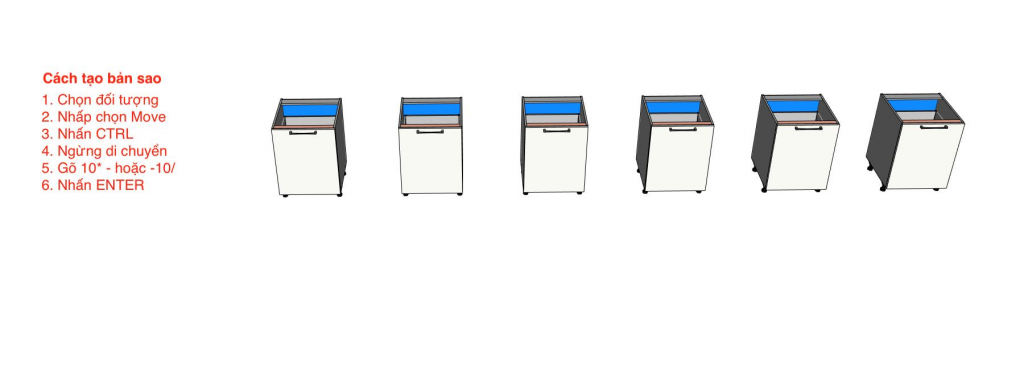
Đối với các bản sao cách đều nhau, hãy cho Sketchup biết bạn muốn bao nhiêu bản. Nhấn 10 * ->ENTER để tạo mười bản sao cách nhau cùng khoảng cách với bản gốc. Hoặc nhấn /10 để tạo 10 bản sao ở giữa bản gốc.
4. Khóa trục bằng các phím mũi tên
Khi bạn đang cố gắng vẽ một đường line hoặc di chuyển một cái gì đó, đôi khi rất khó để khiến nó di chuyển theo hướng mong muốn. Hãy chạm vào một trong các phím mũi tên trên bàn phím trong khi di chuyển để khóa đối tượng vào một trục cố định. Mũi tên hướng lên là trục màu xanh, mũi tên qua trái là trục xanh lá cây và mũi tên phải là trục màu đỏ.

Mẹo: Bạn cũng có thể nhấn phím SHIFT trong khi căn chỉnh theo trục để khóa đối tượng với trục đó. Khóa trục cũng cho phép bạn tham chiếu các điểm khác trong mô hình để căn chỉnh đối tượng.
5. Thực hiện nhiều bước cho các di chuyển phức tạp
Khi cố gắng di chuyển một vật thể xuống, sang phải và một chút về phía sau, đôi khi Sketchup khó có thể hiểu chính xác bạn muốn di chuyển nó đến đâu. Một mẹo thực sự hữu ích là chỉ di chuyển vật thể theo một trục tại một thời điểm.
Đầu tiên, xác định đúng vị trí chiều cao. Khóa đối tượng vào trục màu xanh lam và tham chiếu một điểm khác hoặc xác định khoảng cách đã set. Tiếp theo, căn chỉnh trục màu xanh lá cây và di chuyển đối tượng, cuối cùng là trục màu đỏ. Thực hiện theo ba bước riêng biệt cho phép bạn định vị chính xác một đối tượng trong mô hình của mình mà không phải căn chỉnh nhiều trục cùng một lúc.
Thông tin liên hệ:
Email: Graphickeyclass@gmail.com
SĐT: 0588634568 0908041111
Địa chỉ: 15/2 đường Thống Nhất, phường 11, quận Gò Vấp, thành phố Hồ Chí Minh













